Jak používat Maturitní hodiny?
- Hodiny nainstalujte na notebook, který může být v maturitní místnosti. Pokud maturity na Vaší škole probíhají ve více místnostech zároveň, využijte více počítačů - Maturitní hodiny mohou být v rámci školy na libovolném množství počítačů.
- Dopředu nastavte barevná schémata, jaká budete během maturitních zkoušek potřebovat a uložte nastavení. Pamatujte, že celková délka barevného schématu není omezená, můžete mít např schéma pro 15ti minutovou zkoušku, stejně tak i pro 20ti minutovou.
- Zobrazte aktuální čas v menu Nastavení / Zobrazovat aktuální čas. Hodiny s přesným časem výrazně pomohou se během maturit orientovat.
- Pokud jednotlivé zkoušky za sebou těsně navazují, můžete využít v menu Nastavení / Znova spustit po vypršení času. Toto nastavení způsobí, že se budou hodiny spouštět po skončení zkoušky znova.
- Pro maximální komfort je možné přepínat barevná schémata pomocí klávesových zkratek CTRL + číslo schématu. Toto číslo je možné zjistit při zobraení menu Nastavení / Barevné schéma. Při přepnutí schématu či při jakýchkoliv jiných změnách nastavení nedojde k zastavení hodin, je proto možné libovolné změny provádět přímo během maturit.
Jak získat licenci?
Je to jednoduché!
- Klikněte na tento odkaz.
- Vyplňte objednávkový formulář, vyberte platební metodu, zkontrolujte údaje a klikněte na tlačítko objednat.
- Budete přesměrováni na stránky našeho zprostředkovatele plateb, kde získáte potřebné instrukce, jak pokračovat.
- Po dokončení platby Vám bude zaslán e-mail s licenčním klíčem, který zadáte do programu Maturitních hodin v menu Nápověda / Registrovat.
- Nyní nabízíme licence které jsou naprosto neomezené v rámci jedné školy. Program může být zaregistrován stejným klíčem libovolněkrát a zároveň je licence na neomezeně dlouhou dobu.
Často kladené otázky
? Jsou Maturitní hodiny vyzkoušené?
Koncept hodin, které usnadní maturitu byl vyvíjen a extenzivně testován ve spolupráci se školami Gymnázium, Prachatice, Zlatá stezka 137 a Vyšší odborná škola sociální a Střední pedagogická škola Prachatice. Díky výborné spolupráci s oběma školami se nám podařilo vytvořit produkt, který má přesně vlastnosti, které jsou pro pohodlnou Maturitní zkoušku třeba. Od chvíle spuštění projektu byly hodiny zakoupeny mnoha školami po celé ČR a zpětné reakce byly vždy velmi pozitivní.
? Je možné rozšířit schopnosti hodin o funkci X?
Kontaktujte nás. Pokud bude dostatek zájemců o přidání nové funkce, potom budou hodiny o tuto funkci rozšířeny. Je samozřejmě také možné dohodnout úpravu hodin na míru pro potřeby konkrétní školy.
? Nevyhovuje mi způsob objednávání licencí/paltby za licence. Je možná alternativa?
Pokud Vám nevyhovuje z jakéhokoliv důvodu náš systém, prosím, kontaktujte nás, pokusíme se Vám vyjít vstříc.
Kompletní uživatelská příručka
Hlavní obrazovka
Na hlavní obrazovce jsou k dispozici tlačítka
- Spustit/Zastavit - Toto tlačítko spouští nebo zastavuje běh hodin.
- Vynulovat - Toto tlačítko nuluje hodiny.
- Přesunout čas - Toto tlačítko přesune zbývající čas aktivního úseku do dalšího. Příklad: Student zvládl PART ONE zkoušky z anglického jazyka za minutu a půl, přestože je na tuto část vyhrazeno dvě a půl minuty. Kliknutím na toto tlačítko se aktivuje následující úsek (PART TWO) a čas, který student před tím ušetřil se přelije do tohoto úseku.
- Další úsek - Toto tlačítko ukončí úsek a přejde na další. Čas není přesouván do dalšího úseku.
Menu
- Menu Soubor - V tomto menu je možné pomocí položek Načíst/Uložit/Uložit jako ukládat a načítat nastavení barevných schémat.
- Menu Nastavení
- Zbývající čas - Zde je možné nastavit čas, jaký mají hodiny ukazovat, resp kolik času má zbývat. Pokud je potřeba nastavit aby zbývalo deset minut do konce, nastaví se 0:10:00 a stiskne tlačítko Ok.
- Barevné schéma - Viz níže.
- Zobrazovat aktuální čas - Zaškrtnutím/odškrtnutím této položky se zobrazí okno s digitálními hodinami ukazující aktuální čas. Toto okno je možné přesouvat po obrazovce protřednictvím myši a měnit jeho velikost. Při dvojkliku na něj zmizí jeho rámeček. Při druhém dvojkliku se zas objeví.
- Znovu spustit po vypršení času - Pokud je tato položka zaškrtnutá, tak po vypršení času se hodiny vynulují a znova spustí. Pokud za sebou navazuje více zkoušení, může být toto chování žádoucí.
- Režim celé obrazovky - Zaškrtnutím této položky se hodiny přepnou do celoobrazovkového režimu. Přepnutí této položky je také možné pomocí klávesy F10.
- Možnosti - Zobrazí dialog nastavení programu. Zde je možné vypnout a zapnout automatickou kontrolu nových verzí programu.
- Menu Nápověda
- Nápověda - Zobrazí tuto stránku.
- Registrovat - Kliknutím na toto tlačítko se zobrazí formulář, do kterého se zadává registrační klíč. Pokud jste program zakoupili, byl Vám tento klíč zaslán na e-mail. K registraci je nutné mít k dizpozici připojení k internetu.
- Aktualizovat - Kliknutím na toto tlačítko se ověří, zda existuje novější verze hodin. Pokud ano, je automaticky stažena a nainstalována.
- O programu - Zobrazí informace o programu.
Barevné schéma
V Menu Nastavení/Barevné schéma je tlačítko na přidání nového schématu a dále jsou zde vypsána všechna schémata, která jsou k dispozici. Po najetí myší na konkrétní schéma se zobrazí následující nabídka:
- Nastavit - Tímto tlačítkem se aktivuje toto barevné schéma, tedy hodiny změní barvy, případně délky úseků. U tohoto tlačítka je rovněž klávesová zkratka, prostřednictvím které je možné změnit schéma rychle a efektivně. Nastavit schéma je možné i v případě, že hodiny běží.
- Přejmenovat - Změní jméno schématu. V případě, že se nové jméno shoduje s nějakým již existujícím, je zobrazena chyba.
- Zkopírovat - Zkopíruje schéma. V případě, že se jméno nového schématu shoduje s nějakým již existujícím, je zobrazena chyba.
- Smazat - Smaže schéma. Poslední schéma nemůže být smazáno.
- Upravit - Otevře dialog, prostřednictvím kterého lze barevné schéma upravit.
Úprava barevného schématu
Po kliknutí na tlačítko Upavit v menu Nastavení/Barevné schéma/<název schématu> se zobrazí tento dialog
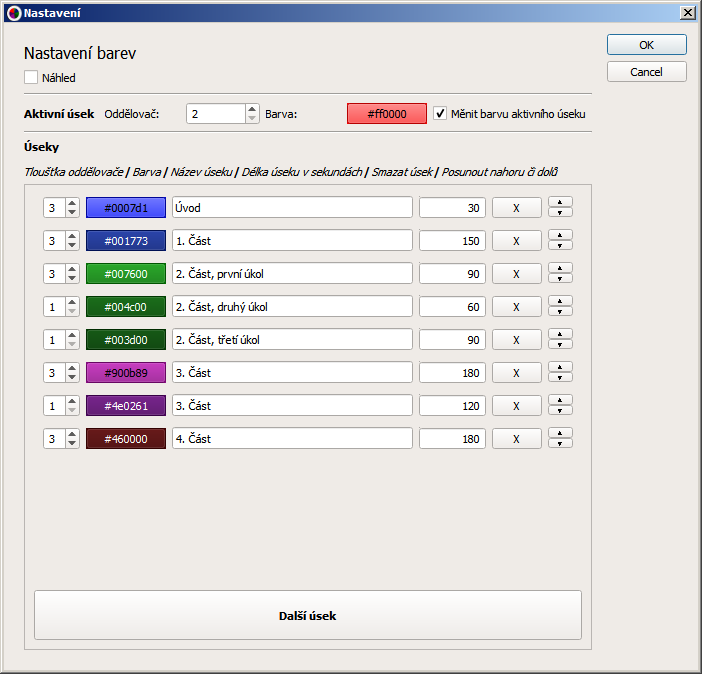
- Zaškrtávací tlačítko Náhled - Zobrazí malé hodiny, které budou vypadat přesně podle aktuáního nastavení a aktualizovat se okamžitě.
- Nastavení Aktivního úseku - Aktivní úsek je úsek hodin, kde je zrovna odpočítáván čas. Tento úsek může mít speciální nastavení.
- Oddělovač - Číslo udává tloušťku oddělovače (rafičky), který se hýbe. Minimální hodnota je 2.
- Barva - Kliknutím na tlačítko vyskočí dialog, kterým je možné vybrat barvu aktivního úseku.
- Použít barvu - Pokud je toto tlačítko zaškrtnuté, tak při vstupu rafičky do nového úseku se tento úsek přebarví na nastavenou barvu. Tímto způsobem je možné výrazně ale nerušivě upozornit, že se zkouška posunula do další části.
- Úseky - Nastavení pro konkrétní úseky.
- První sloupec, číslo - Nastavuje šířku oddělovače (čáry) před úsekem.
- Druhý sloupect, barevné tlačítko - Po kliknutí se objeví dialog, kde je možné vybrat barvu úseku.
- Třetí sloupec, text - Nastavuje jméno úseku, které je při běhu zobrazenu pod hodinami. Může být prázdné.
- Čtvrtý sloupec, číslo - Nastavuje délku úseku v sekundách.
- Pátý sloupec, tlačítko X - Smaže úsek.
- Šestý sloupec, tlačítka nahoru/dolů - Posouvají úsek nahoru/dolů - časově tedy dopředu/dozadu.
- Další úsek - Vytvoří nový úsek na konci.